8 Jul 2026
Post by Connor
Einführung
Das Installieren von Windows 10 auf einem USB-Laufwerk bietet eine praktische Lösung, um Ihr Betriebssystem überall hin mitzunehmen. Egal, ob Sie es für die Arbeit, Reisen oder als Backup benötigen, ein bootfähiges Windows 10 USB-Laufwerk ist unglaublich nützlich. Es bietet Zugriff auf Ihre personalisierten Einstellungen und Dateien auf jedem Computer, ohne eine interne Speicherinstallation zu benötigen. Dieser umfassende Leitfaden führt Sie durch jeden Schritt, um erfolgreich eine portable Windows 10 Umgebung zu erstellen.
Warum ein USB-Laufwerk für Windows 10 verwenden?
Ein USB-Laufwerk für Windows 10 bietet unübertroffene Bequemlichkeit und Flexibilität. Sie können Ihr gesamtes Betriebssystem-Setup in Ihrer Tasche mitführen, bereit zum Booten und Ausführen auf jedem kompatiblen Computer. Es ist ideal für IT-Profis, die mehrere Systeme verwalten, oder für Einzelpersonen, die nach einer sicheren Option suchen, ihr Betriebssystem mit personalisierten Einstellungen zu transportieren. Darüber hinaus dient ein portables Betriebssystem als zuverlässige Backup-Option im Falle von Geräteausfällen oder Notfällen.
Voraussetzungen für die Installation
Bevor Sie mit dem Installationsprozess beginnen, stellen Sie sicher, dass Sie die folgenden Voraussetzungen erfüllen, um Unterbrechungen zu vermeiden.
– Auswahl des richtigen USB-Laufwerks: Wählen Sie ein USB-Laufwerk mit mindestens 16 GB Speicher, obwohl 32 GB für eine bessere Leistung empfohlen werden. Stellen Sie sicher, dass das Laufwerk USB 3.0 unterstützt, um eine schnellere Geschwindigkeit zu erreichen.
– Systemanforderungen: Überprüfen Sie, ob der Host-Computer Windows 10 unterstützt und in der Lage ist, vom USB zu booten. Sie müssen wahrscheinlich auf die BIOS/UEFI-Einstellungen zugreifen, um dies zu konfigurieren. Eine 64-Bit-Version von Windows 10 ist Standard, abhängig von der Architektur des Computers.
Durch eine ordnungsgemäße Vorbereitung wird sichergestellt, dass Sie ein nahtloses Erlebnis haben, während Sie Windows 10 auf Ihr USB-Laufwerk herunterladen, vorbereiten und installieren.
Herunterladen der Windows 10 ISO
Die Erstellung eines bootfähigen USB-Laufwerks beginnt mit dem Herunterladen der Windows 10 ISO-Datei, die für die Installation entscheidend ist.
1. Besuchen Sie die offizielle Website von Microsoft.
2. Navigieren Sie zum Windows 10 ISO-Download-Bereich.
3. Wählen Sie die Version aus, die Ihren Anforderungen entspricht und wählen Sie Ihre Spracheinstellungen.
4. Klicken Sie auf ‚Download‘ und speichern Sie die ISO-Datei auf Ihrem Computer.
Diese Schritte liefern Ihnen die notwendige Windows 10 ISO-Datei, mit der Sie Ihr USB-Laufwerk für die Installation vorbereiten können.
Vorbereitung des USB-Laufwerks
Bereiten Sie als Nächstes Ihr USB-Laufwerk vor, um die Windows-Installation durch korrektes Formatieren zu akzeptieren.
– Formatieren des USB-Laufwerks: Verbinden Sie Ihr USB-Laufwerk mit Ihrem Computer. Öffnen Sie den Datei-Explorer, klicken Sie mit der rechten Maustaste auf Ihr USB-Laufwerk und wählen Sie ‚Formatieren‘. Wählen Sie NTFS als Dateisystem für eine verbesserte Kompatibilität.
– Verwendung von Datenträgerverwaltungs-Tools: Wenn Sie mehr Kontrolle bevorzugen, greifen Sie über das Fenster ‚Computerverwaltung‘ auf ‚Datenträgerverwaltung‘ zu. Wählen Sie Ihr USB-Laufwerk aus und formatieren Sie es auf NTFS.
Durch das ordnungsgemäße Formatieren und Verwalten Ihres USB-Laufwerks wird es als Hauptgerät für Ihre Windows 10 Installation vorbereitet.

Erstellen eines bootfähigen USB-Laufwerks
Jetzt, da Ihr Laufwerk vorbereitet ist, ist es Zeit, es in ein Windows 10 bootfähiges Gerät zu verwandeln.
– Verwendung des Windows Media Creation Tools: Laden Sie dieses Tool von der Microsoft-Website herunter. Führen Sie es aus und wählen Sie ‚Installationsmedien für einen anderen PC erstellen‘. Wählen Sie als Ziel USB-Laufwerk aus und folgen Sie den Anweisungen.
– Erforschung von Drittanbieter-Softwareoptionen: Tools wie Rufus bieten zusätzliche Anpassungen. Laden Sie Rufus herunter, wählen Sie Ihr USB-Laufwerk aus und verwenden Sie die heruntergeladene Windows 10 ISO. Stellen Sie das Partitionsschema basierend auf Ihren BIOS-Einstellungen ein.
Diese Methoden machen Ihr USB-Laufwerk bootfähig und ermöglichen die Installation oder Ausführung von Windows 10 auf jedem kompatiblen Computer.
Installation von Windows 10 auf dem USB-Laufwerk
Mit einem bootfähigen USB-Laufwerk installieren Sie Windows 10 mit diesen Schritten.
– Konfigurieren des BIOS für USB-Boot: Starten Sie den Computer neu und geben Sie die BIOS/UEFI-Einstellungen ein. In der Regel können Sie dies durch Drücken einer bestimmten Taste beim Start (wie F2 oder DEL) tun. Setzen Sie das USB-Laufwerk als primäres Boot-Gerät.
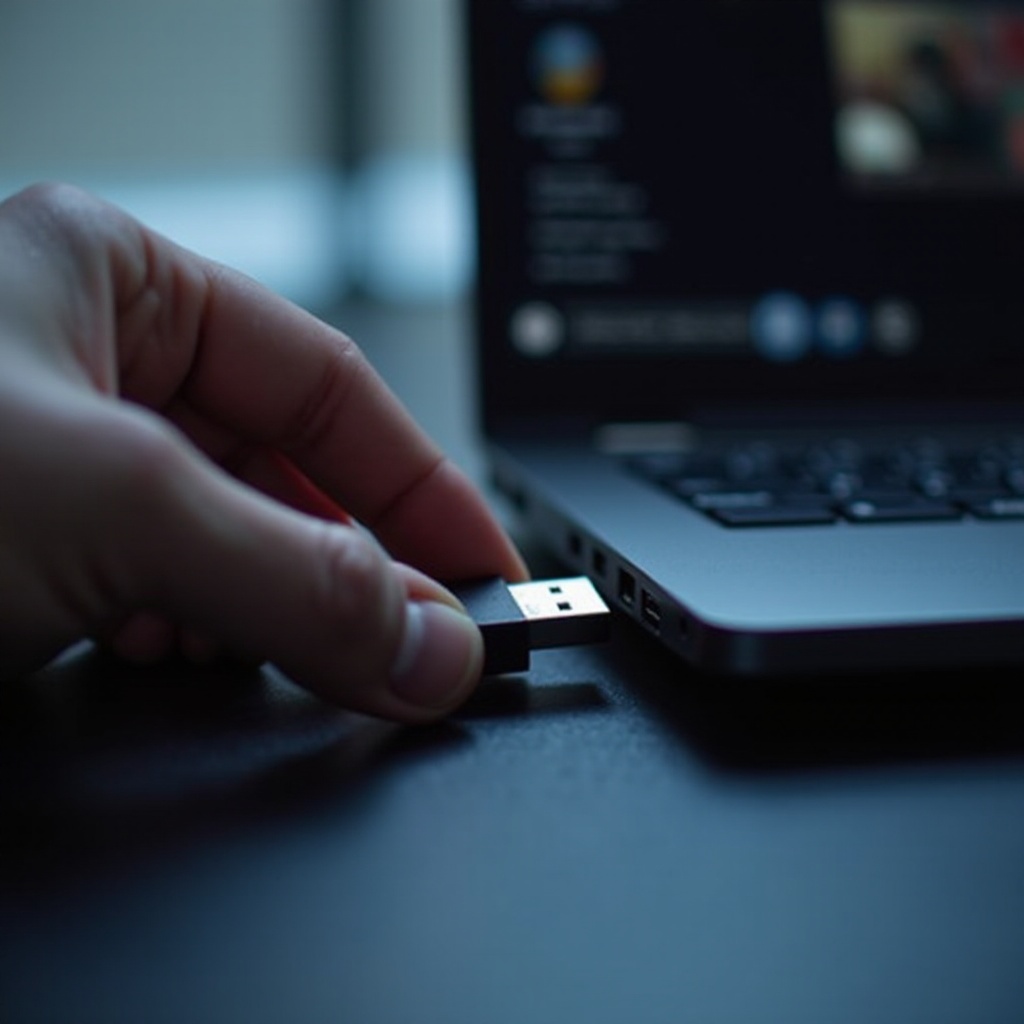
– Schritt-für-Schritt-Installationsprozess: Stecken Sie das USB-Laufwerk ein. Beim Booten vom USB folgen Sie den Windows 10 Setup-Anweisungen sorgfältig. Wählen Sie das USB-Laufwerk als Ihr Installationslaufwerk.
Stellen Sie sicher, dass Sie diese Schritte genau befolgen, um Installationsfehler zu vermeiden und die Datenintegrität sicherzustellen.
Testen und Optimieren Ihres Windows 10 USB
Nach der Installation ist es wichtig, Ihre Windows 10 USB-Installation zu testen und zu optimieren.
– Überprüfung der Installation: Booten Sie vom USB auf einem anderen Computer, um eine erfolgreiche Installation zu bestätigen. Überprüfen Sie, ob alle Treiber korrekt funktionieren und Windows reibungslos läuft.
– Anpassen der Einstellungen: Passen Sie Sprache, Zeitzone und Netzwerkeinstellungen an, um Ihr Erlebnis zu personalisieren. Stellen Sie sicher, dass alle notwendigen Treiber über Windows Update aktualisiert werden.
Diese Überprüfung nach der Installation garantiert, dass Ihr tragbares Windows 10 effizient auf verschiedenen Geräten funktioniert.
Fehlerbehebung bei häufigen Problemen
Probleme während der Installation können auftreten; hier sind Lösungen für häufige Probleme:
– Wenn das USB-Laufwerk nicht erkannt wird, überprüfen Sie die Formatierung und stellen Sie sicher, dass die BIOS-Boot-Reihenfolge das USB priorisiert.
– Bei langsamer Leistung verwenden Sie einen USB 3.0-Port und ein Laufwerk.
– Beheben Sie Installationsfehler durch erneutes Herunterladen der ISO oder durch das erneute Erstellen des bootfähigen Laufwerks mit Rufus.
Diese Tipps zur Fehlerbehebung helfen Ihnen, Hindernisse während oder nach dem Installationsprozess zu überwinden.
Fazit
Ein tragbares Windows 10 USB-Laufwerk zu erstellen ist machbar und bietet zahlreiche Vorteile für ein nahtloses Computing über mehrere Systeme hinweg. Indem Sie diesem Schritt-für-Schritt-Leitfaden folgen, können Sie ein robustes und sicheres tragbares Windows 10 Erlebnis genießen.
Häufig gestellte Fragen
Kann ich Windows 10 von einem USB auf jedem Computer ausführen?
Ja, solange der Computer das Booten von einem USB unterstützt und die Systemanforderungen von Windows 10 erfüllt.
Wie viel Speicherplatz benötigt Windows 10 auf einem USB-Laufwerk?
Mindestens 16GB sind erforderlich, aber 32GB oder mehr werden für eine bessere Leistung empfohlen.
Ist es legal, Windows 10 auf einem USB-Laufwerk zu installieren?
Ja, solange Sie über eine gültige Windows 10-Lizenz verfügen, ist die Verwendung auf einem USB-Laufwerk zulässig.