1 Sep 2026
Post by Connor
Einführung
Das Ändern der E-Mail-Adresse Ihres Xbox-Kontos ist wichtig, um die Kontosicherheit zu gewährleisten und sicherzustellen, dass Sie immer auf Ihre Gaming-Welt zugreifen können. Egal, ob Sie zu einem zuverlässigeren E-Mail-Anbieter gewechselt sind, die Sicherheit erhöhen oder Konten konsolidieren möchten, das Ändern Ihrer E-Mail-Adresse ist unkompliziert. Dieser Leitfaden beschreibt den gesamten Prozess, um Ihnen bei der effizienten Aktualisierung Ihrer Xbox-Konto-E-Mail zu helfen.
Warum Sie Ihre E-Mail-Adresse ändern möchten
Die Aktualisierung Ihrer Xbox-E-Mail-Adresse bietet mehrere Vorteile. Einerseits hilft es, die Kontosicherheit zu gewährleisten, insbesondere wenn Ihre aktuelle E-Mail kompromittiert wurde. Der Wechsel zu einem zuverlässigeren E-Mail-Dienst oder das Verwalten aller Ihrer Online-Konten unter einer E-Mail kann Ihr digitales Leben vereinfachen. Zu verstehen, warum und wann Sie Ihre E-Mail-Adresse aktualisieren sollten, trägt dazu bei, Ihr Konto sicher und optimiert zu halten.
Die Vorbereitung ist entscheidend, um den E-Mail-Änderungsprozess reibungslos und fehlerfrei zu gestalten.
Vorbereitung auf die Änderung der E-Mail-Adresse Ihres Xbox-Kontos
Bevor Sie mit dem Prozess beginnen, stellen Sie sicher, dass Sie gut vorbereitet sind, um Unterbrechungen zu vermeiden:
-
Wichtige Daten sichern: Speichern Sie alle Spieldaten, Erfolge und Einstellungen in der Cloud oder mit einer anderen Sicherungsmethode, um Verluste zu vermeiden.
-
Zugriff auf die neue E-Mail bestätigen: Melden Sie sich bei Ihrem neuen E-Mail-Konto an, um sicherzustellen, dass Sie ohne Probleme E-Mails senden und empfangen können.
-
Verknüpfte Dienste aktualisieren: Überprüfen Sie Konten, die mit Ihrem Xbox-Profil verknüpft sind, und stellen Sie sicher, dass diese bei Bedarf mit der neuen E-Mail aktualisiert werden.
Eine gute Vorbereitung ermöglicht einen reibungslosen Übergang. Wenn Sie bereit sind, folgen Sie diesen Schritten, um Ihre E-Mail-Adresse zu aktualisieren.
Schritt-für-Schritt-Anleitung zum Ändern Ihrer E-Mail-Adresse
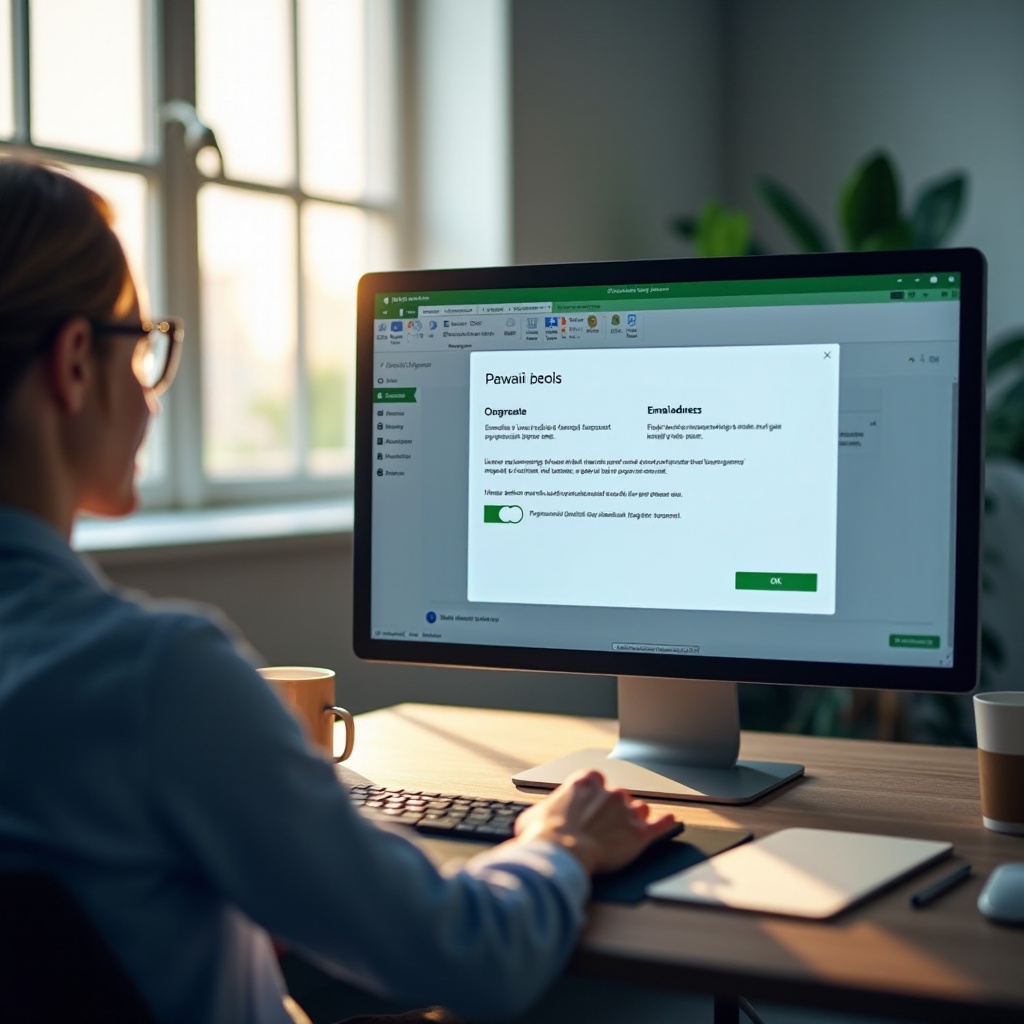
Der Weg zum Ändern Ihrer Xbox-Konto-E-Mail-Adresse besteht aus mehreren einfachen Schritten:
Aufrufen Ihrer Microsoft-Kontoeinstellungen
-
Melden Sie sich bei Ihrem Konto an: Gehen Sie zur offiziellen Anmeldeseite für Microsoft-Konten und geben Sie Ihre aktuellen Anmeldedaten ein.
-
Navigieren zu Ihrem Profil: Gehen Sie nach dem Anmelden zum Abschnitt „Ihre Informationen“, um Ihre Kontodetails anzuzeigen.
-
Kontaktinformationen auffinden: Hier finden Sie Ihre aktuellen E-Mail-Einstellungen.
Aktualisieren Ihrer E-Mail-Informationen
-
E-Mail-Optionen bearbeiten: Wählen Sie „Verwalten, wie Sie sich bei Microsoft anmelden“, um Ihre E-Mail-Adresse hinzuzufügen oder zu aktualisieren.
-
Neue E-Mail hinzufügen: Geben Sie Ihre neue E-Mail-Adresse ein und registrieren Sie sie bei Ihrem Konto.
-
Als Primäradresse festlegen: Wenn Sie eine neue E-Mail hinzufügen, stellen Sie sicher, dass diese zur primären Kontaktadresse wird.
Die Aktualisierung dieser Einstellungen erfordert eine Überprüfung, um die Sicherheit zu gewährleisten.
E-Mail-Änderung verifizieren
-
Überprüfen Sie auf die Bestätigungs-E-Mail: Sehen Sie in Ihrem neuen E-Mail-Posteingang nach der Bestätigungs-E-Mail von Microsoft.
-
Verifizierung abschließen: Klicken Sie auf den Bestätigungslink oder befolgen Sie die Anweisungen, um die Änderungen abzuschließen.
-
Bestätigung erhalten: Achten Sie darauf, dass Ihre E-Mail erfolgreich aktualisiert wurde.
Die Berücksichtigung dieser Änderungen kann häufige Herausforderungen aufzeigen, auf die Sie vorbereitet sein sollten.
Häufige Herausforderungen und wie man sie meistert
Manchmal läuft nicht alles nach Plan. Hier erfahren Sie, wie Sie häufige Probleme lösen:
Verifizierungs-E-Mail nicht erhalten
-
Prüfen Sie Spam- oder Junk-Ordner: Stellen Sie sicher, dass sie nicht von Ihrem E-Mail-Anbieter fehlerhaft einsortiert wurde.
-
Zeit für die Zustellung einräumen: Überprüfen Sie, ob die E-Mail erfolgreich gesendet wurde und möglicherweise nur verspätet ankommt.
Fehlermeldungen auftreten
-
Überprüfen Sie die Richtigkeit der E-Mail: Überprüfen Sie die Eingabe der E-Mail-Adresse auf Fehler.
-
Technische Probleme überwinden: Versuchen Sie es nach einer Weile erneut oder kontaktieren Sie den Support, wenn das Problem weiterhin besteht.
Kein Zugriff auf beide E-Mails möglich
- Konten wiederherstellen: Nutzen Sie die verfügbaren Wiederherstellungsoptionen bei Microsoft zur E-Mail-Wiederherstellung.
Bereiten Sie sich auf diese Möglichkeiten vor, um einen reibungslosen und sicheren Übergang sicherzustellen. Als nächstes sollten Sie Schritte unternehmen, um Ihr Konto weiter zu schützen.
Tipps zur Sicherung Ihres Xbox-Kontos nach der E-Mail-Änderung
Nach der Aktualisierung Ihrer E-Mail-Adresse sollte die Stärkung Ihrer Kontosicherheit Priorität haben:
Zwei-Faktor-Authentifizierung aktivieren
- Sicherheit erhöhen: Fügen Sie eine zusätzliche Sicherheitsebene mit einer App oder SMS-Verifizierung hinzu.
Regelmäßiges Aktualisieren Ihres Kontopassworts
- Verwenden Sie starke Passwörter: Erstellen Sie komplexe Passwörter und ändern Sie sie regelmäßig, um Sicherheitsverletzungen zu verhindern.
Verwenden Sie ein starkes, einzigartiges Passwort
- Zeichen mischen: Kombinieren Sie Groß-, Kleinbuchstaben, Zahlen und Sonderzeichen.
Mit erhöhter Sicherheit stellen Sie sicher, dass Ihre Gaming-Netzwerke mit den neuen Einstellungen synchronisiert sind.
Konsistenz im gesamten Gaming-Netzwerk aufrechterhalten
Nach der E-Mail-Aktualisierung stellen Sie sicher, dass Ihre neue E-Mail-Adresse auf anderen Gaming-Plattformen und Netzwerken verwendet wird. Diese Konsistenz hilft, wichtige Benachrichtigungen nicht zu verpassen und einen reibungslosen Service zu gewährleisten.
Fazit
Die Aktualisierung der E-Mail auf Ihrem Xbox-Konto ist ein wichtiger Schritt zur Gewährleistung der Sicherheit und Vereinfachung der Verwaltung. Indem Sie die beschriebenen Schritte und Tipps befolgen, können Sie einen reibungslosen Übergang gewährleisten und Ihr Spielerlebnis verbessern. Gehen Sie mit Vertrauen an diese Änderungen heran und konzentrieren Sie sich darauf, Ihre Lieblingsspiele zu genießen.
Häufig gestellte Fragen
Was soll ich tun, wenn ich meine neue E-Mail nicht bestätigen kann?
Wenn die Bestätigung fehlschlägt, überprüfen Sie Eingabefehler, stellen Sie sicher, dass Sie Zugriff auf das richtige Postfach haben, oder wenden Sie sich an den Microsoft-Support.
Beeinflusst das Ändern meiner E-Mail meine Spieldaten?
Nein, Ihre Spieldaten bleiben mit Ihrem Xbox Live Gamertag verknüpft, sodass sich E-Mail-Änderungen nicht auf Speicherstände oder Erfolge auswirken.
Kann ich dieselbe E-Mail für mehrere Xbox-Konten verwenden?
Ja, Sie können dieselbe E-Mail für mehrere Konten verwenden, aber es wird empfohlen, einzigartige E-Mails zu verwenden, um jedes Konto besser zu verwalten.