20 Mai 2026
Post by Connor
Introduction
Windows SmartScreen agit comme un rempart contre les logiciels et sites potentiellement nuisibles. C’est une fonction de sécurité robuste mais qui peut parfois bloquer des applications légitimes, causant des désagréments. Lorsque la performance et l’expérience utilisateur sont affectées, la désactivation de SmartScreen devient une option à envisager. Ce guide propose un processus sûr pour désactiver SmartScreen tout en assurant une protection complète.
Comprendre Windows SmartScreen
Pour prendre une décision éclairée, il faut d’abord comprendre le but et le fonctionnement de Windows SmartScreen. Servant de filtre protecteur, il évalue les applications par rapport à une base de données Microsoft pour bloquer les logiciels nuisibles. Dans Windows 10 et 11, c’est votre première ligne de défense contre les logiciels malveillants et le phishing.
Bien que bénéfique, les utilisateurs avancés ou ceux disposant d’applications de confiance peuvent le trouver restrictif. Trouver un équilibre entre la sécurité et la commodité est essentiel lorsque l’on envisage des changements, surtout si les interruptions de SmartScreen deviennent fréquentes.
Raisons pour lesquelles vous pourriez vouloir désactiver Windows SmartScreen
Il existe plusieurs raisons légitimes pour vouloir désactiver SmartScreen :
– Problèmes de compatibilité : Les développeurs de logiciels rencontrent parfois des blocages avec des applications nouvelles ou non reconnues, gênant leur fonctionnalité.
– Amélioration des performances : Bien que l’impact de SmartScreen soit généralement minime, certains utilisateurs constatent une amélioration de la vitesse une fois désactivé, en particulier au démarrage du système.
– Réduction des interruptions : Les alertes continues de SmartScreen peuvent être perturbantes, amenant les utilisateurs à gérer manuellement les paramètres de sécurité.
Apporter ces ajustements relève de plus que de la commodité ; cela implique de comprendre les éventuelles implications en matière de sécurité et de s’assurer que d’autres mesures de protection sont en place.
Guide étape par étape pour désactiver Windows SmartScreen
Voici comment désactiver SmartScreen en utilisant différentes méthodes, en s’assurant qu’il ne laisse pas votre système vulnérable :
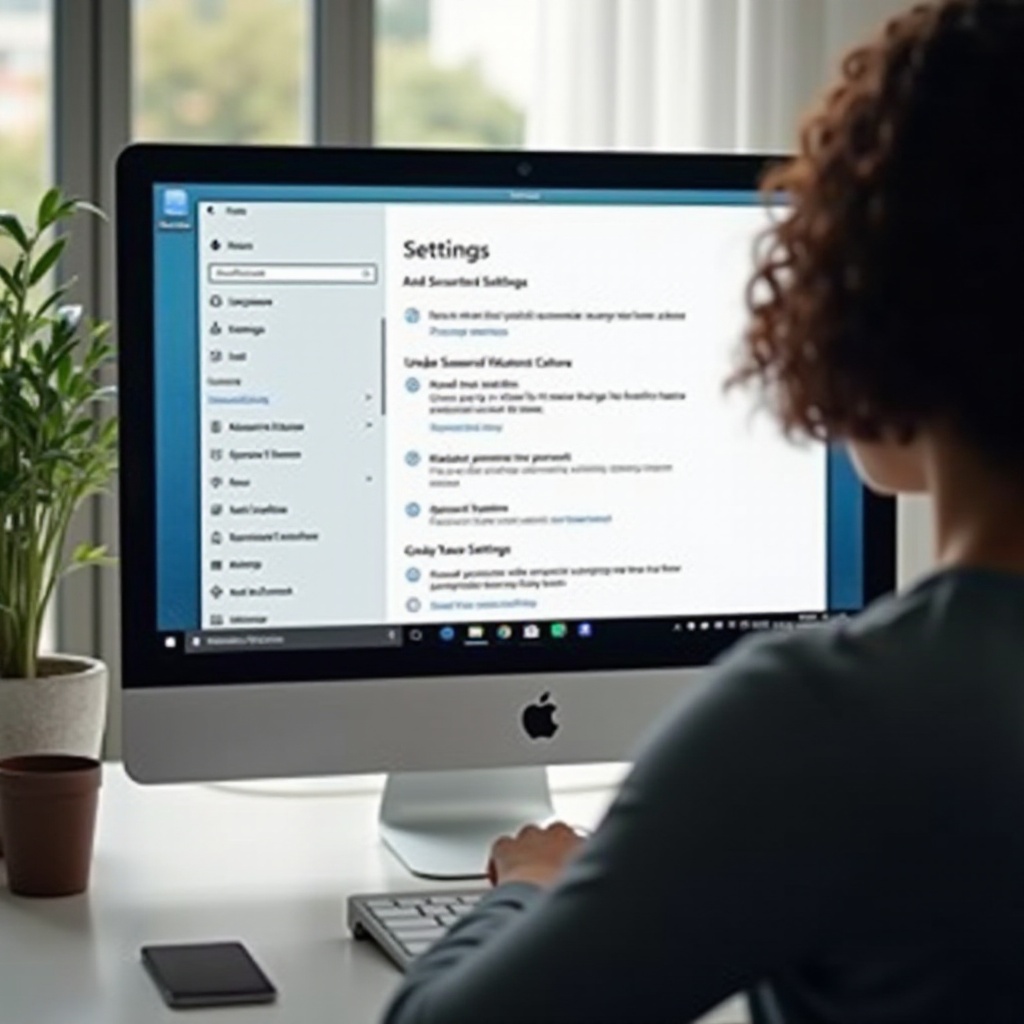
- Méthode 1 : Utilisation des paramètres de sécurité de Windows
- Accédez au menu Démarrer et recherchez ‘Sécurité Windows’.
- Sélectionnez ‘Contrôle des applications et du navigateur’.
- Dans ‘Vérifier les applications et les fichiers’, choisissez ‘Désactivé’.
-
Confirmez les éventuelles invites qui en résultent pour appliquer les modifications.
-
Méthode 2 : Utilisation de l’éditeur de stratégie de groupe
- Ouvrez la boîte de dialogue Exécuter avec Windows + R, tapez ‘gpedit.msc’, et appuyez sur Entrée.
- Suivez le chemin : Configuration de l’ordinateur > Modèles d’administration > Composants Windows > Windows Defender SmartScreen > Explorateur.
- Double-cliquez sur ‘Configurer Windows Defender SmartScreen’ pour le désactiver.
-
Cliquez sur Appliquer et OK.
-
Méthode 3 : Modifier les paramètres du registre
- Ouvrez l’Éditeur de registre avec Windows + R, tapez ‘regedit’, et appuyez sur Entrée.
- Localisez HKEY_LOCAL_MACHINE\SOFTWARE\Microsoft\Windows\CurrentVersion\Explorer.
- Trouvez SmartScreenEnabled, modifiez la valeur en ‘Désactivé’.
Les modifications effectuées via ces méthodes diffèrent par leur complexité et leur caractère définitif. La méthode initiale est conviviale et facilement réversible, idéale pour les nouveaux venus.
Équilibrer sécurité et fonctionnalité après la désactivation de SmartScreen
Après désactivation, protéger votre système reste primordial. Adoptez des solutions antivirus fiables pour équilibrer la suppression de SmartScreen. Elles offrent souvent des fonctions comparables pour atténuer les risques associés à la désactivation.
Soyez prudent lors du téléchargement de nouveaux logiciels, en vous assurant de la crédibilité de la source. Passer les fichiers au crible d’un scanner antivirus avant de les ouvrir est une bonne pratique qui renforce votre système contre les menaces sans la supervision de SmartScreen.
Mesures de sécurité alternatives à envisager
Renforcez votre défense numérique en intégrant les éléments suivants :
– Installez un programme antivirus réputé adapté à vos besoins.
– Assurez-vous que le pare-feu est actif pour surveiller le trafic entrant et sortant.
– Maintenez votre système d’exploitation et vos applications à jour pour fermer les failles de sécurité.
– Utilisez des extensions de navigateur axées sur le blocage des tentatives de phishing et des sites malveillants.
Adopter ces stratégies crée une approche de protection à plusieurs niveaux en l’absence de SmartScreen, protégeant votre environnement technologique.
Conclusion
Bien que mettre SmartScreen de côté puisse améliorer votre expérience, il est impératif de protéger votre système contre les vulnérabilités. Suivez les étapes fournies et intégrez des solutions de sécurité alternatives pour obtenir un équilibre harmonieux entre performance système et sécurité. Rappelez-vous que la prévention proactive des menaces est toujours préférable aux mesures réactives.
Questions Fréquemment Posées
Quels sont les risques potentiels de désactiver Windows SmartScreen ?
Désactiver SmartScreen augmente l’exposition aux logiciels et applications inconnus, nécessitant une vigilance personnelle accrue et le recours à des mesures de sécurité alternatives.
La désactivation de SmartScreen peut-elle améliorer la performance de mon ordinateur ?
Dans certains cas, oui. Supprimer SmartScreen peut réduire le temps de démarrage et accélérer les processus en supprimant une couche de vérification.
Est-il facile de réactiver Windows SmartScreen si nécessaire ?
Absolument. Vous pouvez suivre les mêmes étapes à l’envers pour réactiver SmartScreen, en annulant les modifications des paramètres ou des entrées du registre.