22 Сен 2026
Post by Connor
Введение
Windows SmartScreen действует как защита от потенциально вредоносного программного обеспечения и сайтов. Это надежная функция безопасности, но иногда она может блокировать легитимные приложения, вызывая неудобства. Когда производительность и удобство использования затрагиваются, отключение SmartScreen становится предметом рассмотрения. Это руководство предоставляет безопасный процесс отключения SmartScreen и обеспечивает целостную защиту.
Понимание Windows SmartScreen
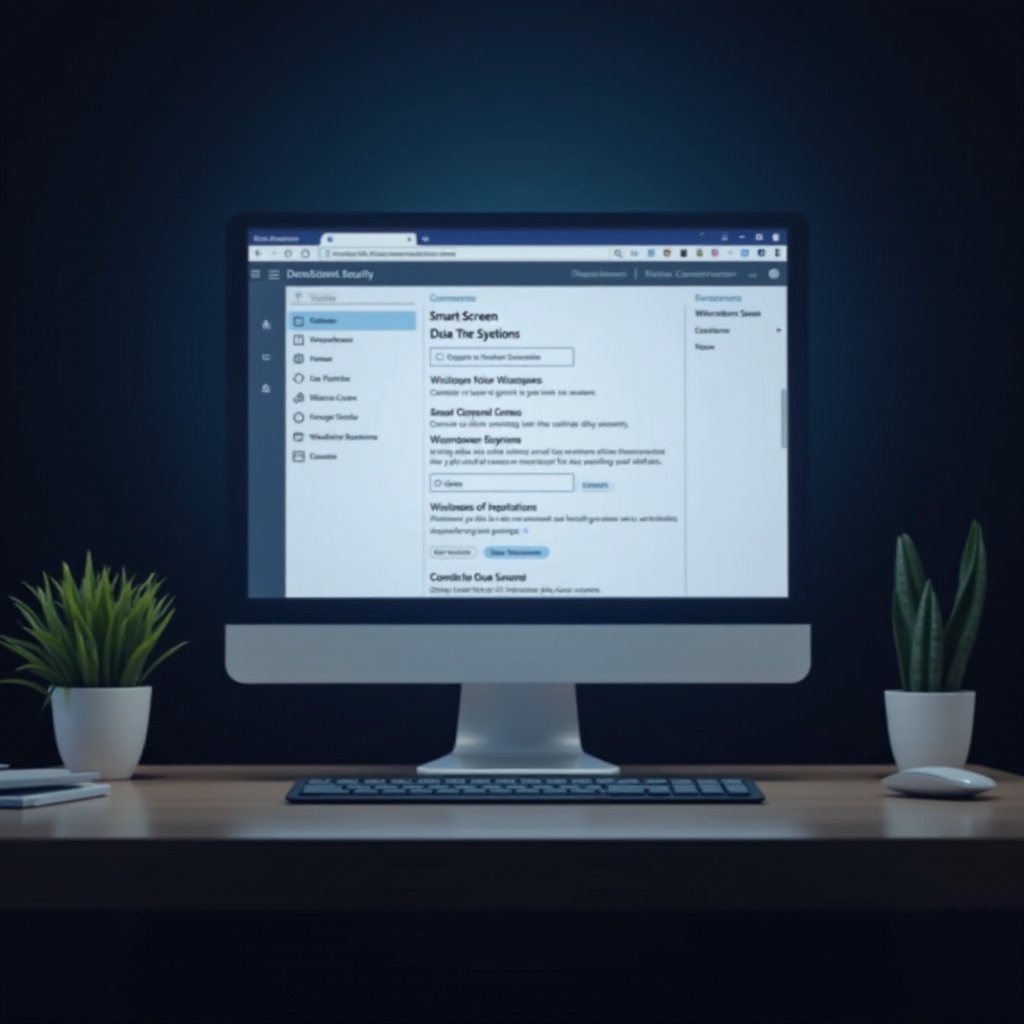
Чтобы принять обоснованное решение, сначала поймите цель и функциональность Windows SmartScreen. Выступая в качестве защитного фильтра, он оценивает приложения по базе данных Microsoft, чтобы блокировать вредоносное ПО. В Windows 10 и 11 это ваша первая линия защиты от вредоносных программ и фишинга.
Хотя это полезно, опытные пользователи или те, у кого есть надежные приложения, могут найти его ограничивающим. Балансировка безопасности с удобством — ключевой момент, когда рассматриваются изменения, особенно если прерывания от SmartScreen становятся частыми.
Причины, по которым вы можете захотеть отключить Windows SmartScreen
Есть множество законных причин для отключения SmartScreen:
— Проблемы совместимости: разработчики программного обеспечения иногда сталкиваются с блокировками новых или нераспознанных приложений, что мешает их функционированию.
— Улучшение производительности: хотя влияние SmartScreen обычно минимально, некоторые пользователи замечают улучшение скорости после его отключения, особенно во время запуска системы.
— Снижение прерываний: постоянные предупреждения SmartScreen могут быть навязчивыми, побуждая пользователей вручную управлять настройками безопасности.
Внесение этих изменений связано не только с удобством; это предполагает понимание потенциальных последствий для безопасности и обеспечение наличия других защитных мер.
Пошаговое руководство по отключению Windows SmartScreen
Вот как отключить SmartScreen, используя различные методы, чтобы ваша система не осталась уязвимой:
- Метод 1: Использование настроек безопасности Windows
- Перейдите в меню «Пуск» и найдите «Безопасность Windows».
- Выберите «Управление приложениями и браузером».
- В разделе «Проверка приложений и файлов» выберите «Выкл».
-
Подтвердите любые появившиеся подсказки, чтобы применить изменения.
-
Метод 2: Использование редактора групповой политики
- Откройте диалог «Выполнить» с помощью Windows + R, введите «gpedit.msc» и нажмите Enter.
- Следуйте по пути: Конфигурация компьютера > Административные шаблоны > Компоненты Windows > Windows Defender SmartScreen > Проводник.
- Дважды щелкните по «Настроить Windows Defender SmartScreen», чтобы отключить его.
-
Нажмите Применить и ОК.
-
Метод 3: Настройка реестра
- Откройте редактор реестра с помощью Windows + R, введите «regedit» и нажмите Enter.
- Найдите HKEY_LOCAL_MACHINE\SOFTWARE\Microsoft\Windows\CurrentVersion\Explorer.
- Найдите SmartScreenEnabled и измените его значение на ‘Off’.
Изменения, выполненные этими методами, различаются по степени сложности и постоянности. Начальный метод удобен для пользователя и легко обратим, что идеально подходит для новичков.
Балансировка безопасности и функциональности после отключения SmartScreen
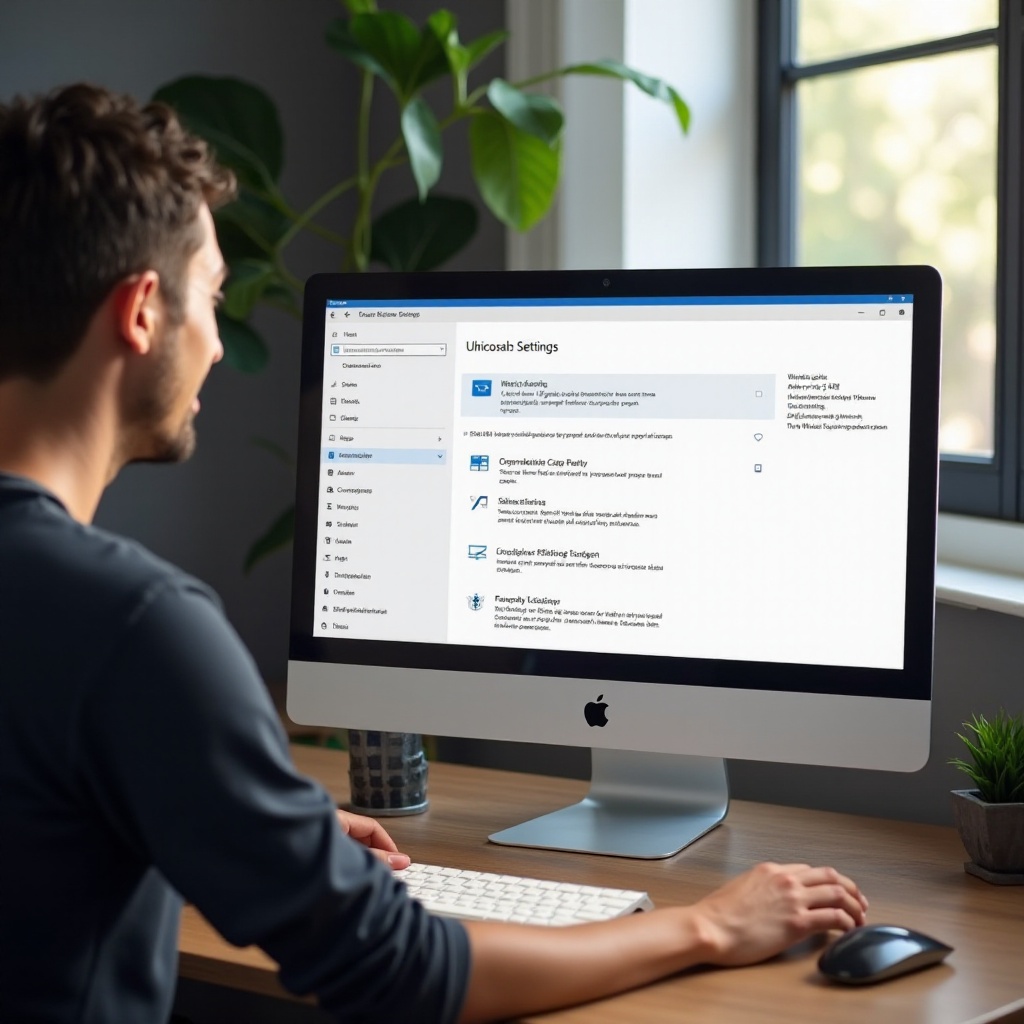
После отключения защита вашей системы остается первоочередной задачей. Примите надежные антивирусные решения, чтобы сбалансировать удаление SmartScreen. Они часто предоставляют сопоставимые функции для снижения рисков, связанных с отключением.
Будьте осторожны при загрузке нового программного обеспечения, убедившись в надежности источника. Запуск файлов через вирусный сканер перед открытием — это лучшая практика, которая укрепляет вашу систему против угроз без надзора SmartScreen.
Альтернативные меры безопасности для рассмотрения
Укрепите свою цифровую защиту, принимая во внимание следующее:
— Установите авторитетную антивирусную программу, соответствующую вашим потребностям.
— Убедитесь, что брандмауэр активен для контроля входящего и исходящего трафика.
— Обновляйте операционную систему и приложения, чтобы закрыть уязвимости в безопасности.
— Используйте расширения браузера, сконцентрированные на блокировке фишинга и вредоносных сайтов.
Принятие этих стратегий создает многослойный подход к защите в отсутствие SmartScreen, защищая ваш технологический ландшафт.
Заключение
Хотя исключение SmartScreen может улучшить ваш опыт, важно защитить вашу систему от уязвимостей. Следуйте предоставленным шагам и интегрируйте альтернативные решения безопасности, чтобы достичь гармоничного баланса между производительностью системы и безопасностью. Помните, что проактивная профилактика угроз всегда предпочтительнее реактивных мер.
Часто задаваемые вопросы
Какие потенциальные риски при отключении Windows SmartScreen?
Отключение SmartScreen увеличивает вероятность воздействия неизвестного программного обеспечения и приложений, требуя повышенной личной бдительности и использования альтернативных мер безопасности.
Может ли отключение SmartScreen улучшить производительность моего компьютера?
В некоторых случаях да. Удаление SmartScreen может уменьшить время загрузки и ускорить процессы, удалив слой проверки.
Легко ли снова включить Windows SmartScreen, если это необходимо?
Абсолютно. Вы можете следовать тем же шагам в обратном порядке, чтобы снова включить SmartScreen, отменив изменения в настройках или записях реестра.