14 Июн 2026
Post by Connor
Introduction
Упрощение вашей домашней системы развлечений становится возможным, когда вы программируете свой пульт Firestick для управления громкостью телевизора. Эта функция устраняет необходимость в нескольких пультах, упрощая взаимодействие с вашими устройствами. Понимание шагов, связанных с этим процессом, может значительно улучшить ваш опыт использования, сделав потребление медиа более удобным и приятным.
Погрузитесь в мир унифицированных пультов и посмотрите, как это революционизирует ваше взаимодействие с телевизором. Давайте начнем с ознакомления с возможностями пульта Firestick и аспектами совместимости.
Понимание возможностей пульта Firestick
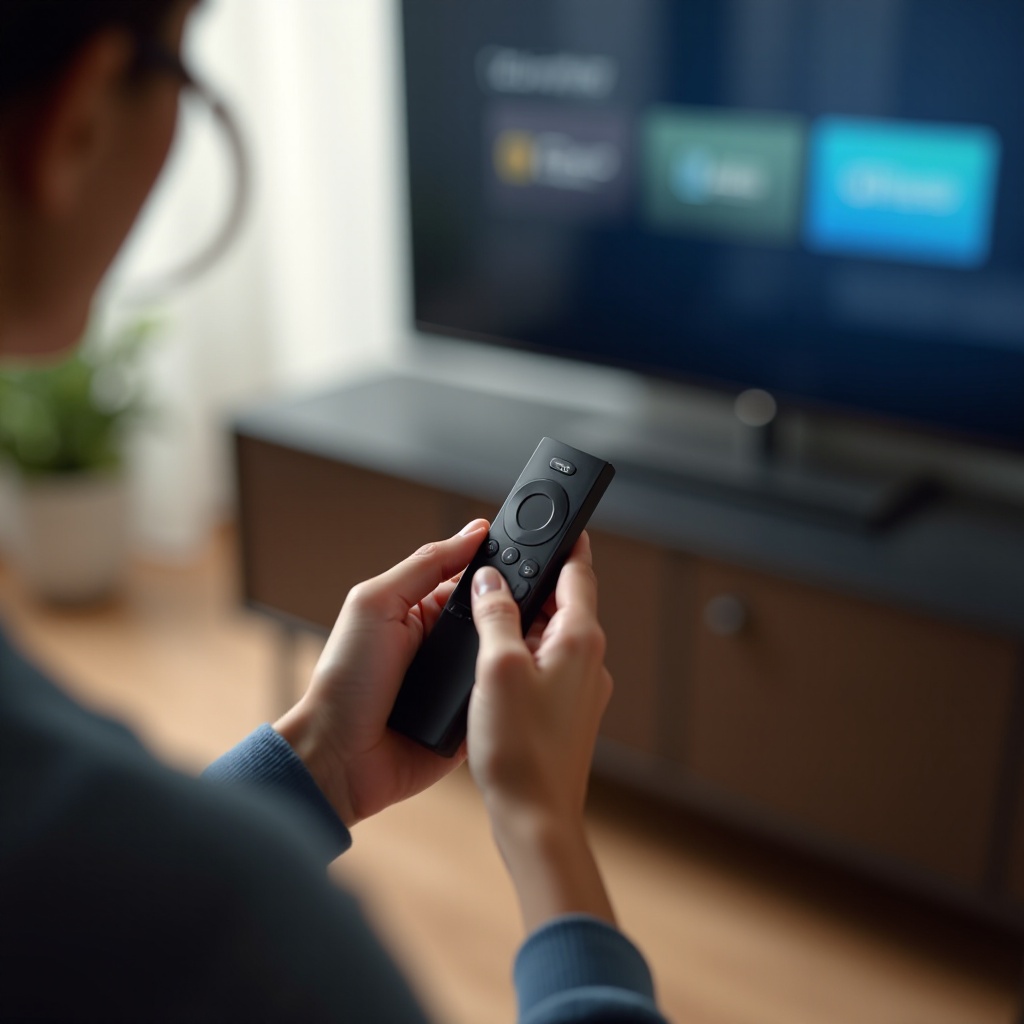
Пульт Amazon Firestick тщательно разработан для бесшовной интеграции с различными системами домашнего развлечения. Знание его функций и обеспечение поддержки этих функций вашим телевизором является первым шагом к эффективной настройке.
-
Ключевые особенности пульта Amazon Firestick: Пульт Firestick выделяется благодаря своей простой аппаратуре, навигационным кнопкам и интегрированному голосовому управлению Alexa. Это позволяет пользователям искать, просматривать и управлять воспроизведением без помощи рук после полной настройки. Кроме того, его компактный дизайн дополняет любой медиацентр, скрывая множество функциональных возможностей за простым внешним видом.
-
Совместимость с различными брендами телевизоров: Пульты Firestick обычно совместимы с множеством брендов телевизоров. Вы должны подтвердить, что ваша модель телевизора поддерживает эту функцию, чтобы легко связать устройства. Проверка совместимости брендов онлайн или в руководстве позволяет убедиться, что у вас правильная настройка для успешной интеграции.
С четким пониманием вашего пульта Firestick давайте перейдем к подготовке ваших устройств для этой удобной функции.
Подготовка ваших устройств
Тщательная подготовка ваших устройств создает основу для успешной настройки. И ваш телевизор, и Firestick должны быть правильно подготовлены перед попыткой программыирования пульта.
-
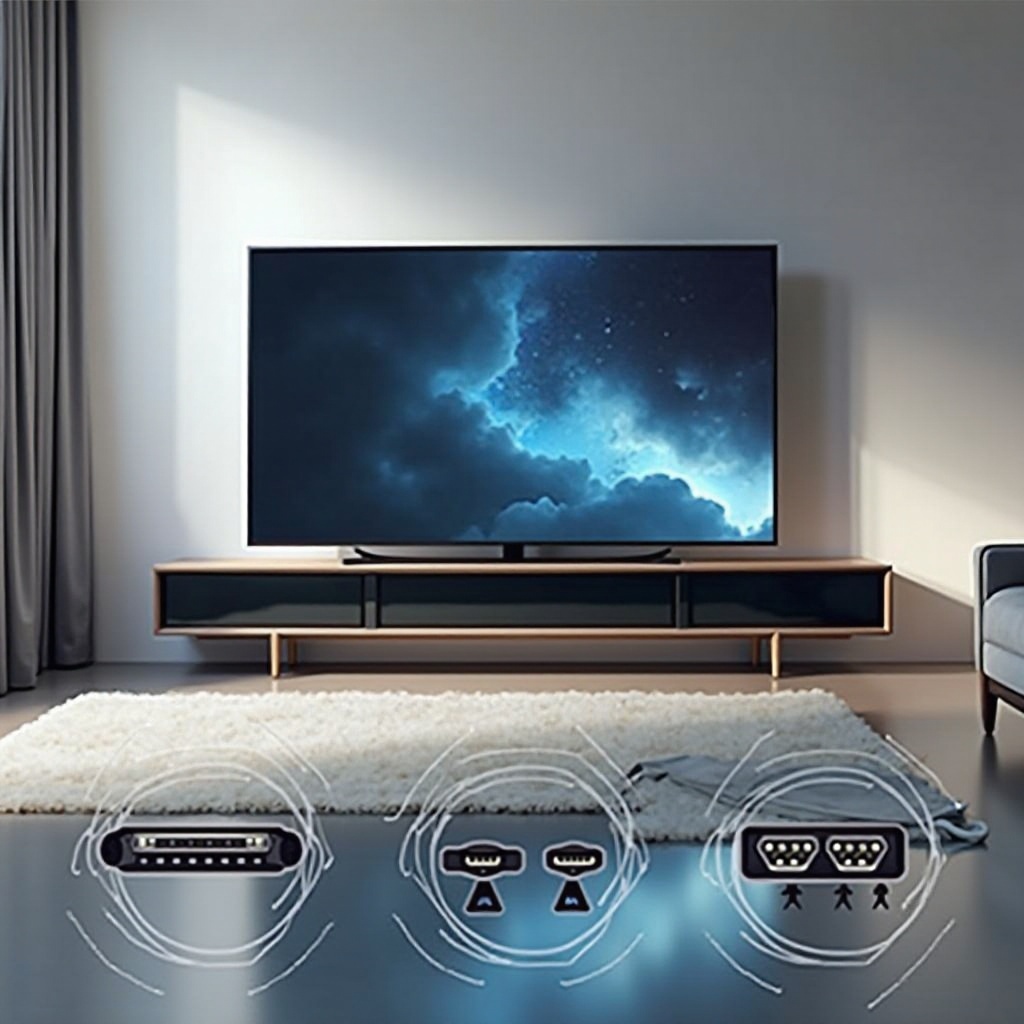
Убедитесь, что ваш телевизор и Firestick готовы: Убедитесь, что оба устройства включены и работают. Подключите Firestick к доступному HDMI-порту и выберите соответствующий вход с помощью пульта от телевизора.
-
Понимание необходимого оборудования: Некоторые модели телевизоров могут требовать специальных адаптеров или настроек для полной функциональности. Изучение этих требований обеспечивает бесшовную интеграцию и помогает избежать потенциальных проблем с подключением.
Когда ваши устройства правильно настроены, вы готовы перейти к процессу программирования.
Пошаговое руководство по программированию пульта Firestick для управления громкостью телевизора
Теперь пришло время запрограммировать пульт Firestick, чтобы он мог управлять громкостью вашего телевизора. Следуйте этим шагам внимательно для обеспечения плавной работы.
- Начальная настройка и процесс сопряжения:
- Перейдите на главный экран Firestick и войдите в «Настройки».
- Выберите «Контроллеры и Bluetooth-устройства», затем выберите «Пульты Amazon Fire TV».
- Выберите «Добавить новый пульт» и следуйте инструкциям на экране для сопряжения.
-
Проверьте, работают ли основные функции, такие как навигация, после сопряжения.
-
Настройка параметров управления громкостью:
- Из «Настройки» перейдите в «Управление оборудованием», затем «Управление оборудованием».
- Выберите «Телевизор» и следуйте подсказкам для настройки параметров громкости.
- Проверьте управление громкостью, регулируя ее непосредственно через пульт Firestick.
Успешное программирование вашего пульта снижает беспорядок и улучшает вашу систему развлечений. Тем не менее, пользователи иногда сталкиваются с проблемами — давайте рассмотрим эти вопросы далее.
Общие проблемы и их устранение
Несмотря на простоту настройки, возникновение проблем не редкость. Вот как решить наиболее частые из них.
-
Пульт не сопрягается правильно: Убедитесь, что ваш телевизор находится вблизи и включен. Если проблемы с сопряжением продолжаются, повторите попытку, перезапустив и телевизор, и Firestick. Удерживание кнопки «Дома» в течение 10 секунд может повторно инициировать сопряжение.
-
Управление громкостью не функционирует: Убедитесь, что «Управление оборудованием» включено. Дважды проверьте подключение пульта к поддерживаемым функциям телевизора. В качестве крайней меры сброс настроек к заводским может разрешить невидимые конфликты.
Понимание, как устранить эти проблемы, обеспечивает беспрерывное использование функций Firestick. Давайте теперь отразим преимущества этой настройки.
Преимущества программирования вашего пульта Firestick
Использование унифицированного пульта улучшает ваше общее взаимодействие с медиа, предлагая простоту и эффективность.
-
Улучшенный пользовательский опыт: С упрощенным контроллером вы экономно управляете своей системой просмотра, не прибегая к нескольким пультам, что улучшает удовлетворенность.
-
Упрощенная система развлечений: Используйте один интерфейс для выполнения всех действий, уменьшая беспорядок и оптимизируя ваш телевизионный опыт. Переход на использование одного интеллектуального устройства поднимает ваш уровень взаимодействия с развлечениями.
С оптимизированной настройкой медиа давайте посмотрим на некоторые передовые функции, чтобы еще больше улучшить ваш опыт.
Изучение передовых функций
Максимально используйте возможности пульта Firestick, применяя передовые функции за пределами базовой конфигурации.
-
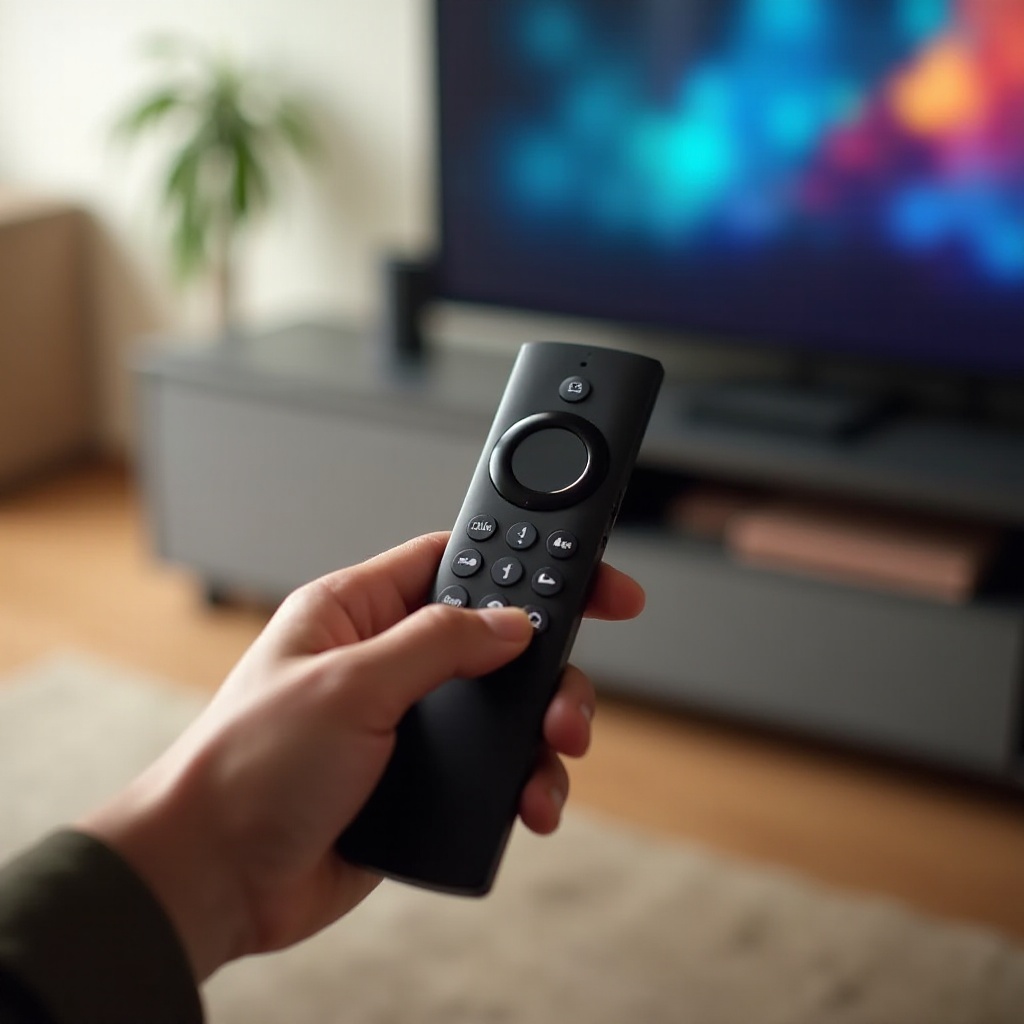
Использование голосовых команд Alexa: Улучшите взаимодействие с помощью голосового управления. Эта функция с голосовой поддержкой позволяет просматривать контент или управлять настройками просто говоря команды, делая взаимодействие с развлечениями практически без усилий.
-
Персонализация настроек пульта: Настройте ярлыки на пульте и отрегулируйте дополнительные настройки в зависимости от ваших предпочтений. Опытные пользователи могут пожелать изучить настройки разработчика, чтобы протестировать новые функции и персонализировать свою конфигурацию еще больше.
Использование этих передовых функций максимально использует потенциал пульта Firestick, оптимизируя общий опыт просмотра для углубления и удобства.
Заключение
Настройка пульта Firestick для управления громкостью телевизора — это простой процесс, добавляющий удобство и функциональность в вашу домашнюю систему развлечений. Это руководство обеспечивает полное управление вашей настройкой медиа, снижавая сложность и повышая эффективность.
Часто задаваемые вопросы
Что делать, если пульт Firestick не управляет громкостью моего телевизора?
Проверьте настройки «Управление оборудованием» и убедитесь в правильной паре. Перезагрузите устройства и повторно подключите при необходимости.
Могу ли я использовать более старую модель пульта Firestick для управления громкостью?
Более старые модели могут не иметь этой функции. Проверьте совместимость вашего пульта с вашей моделью телевизора, чтобы обеспечить полную функциональность.
Как сбросить мой пульт Firestick, если он работает неправильно?
Удерживайте кнопку Home 10 секунд для повторного подключения или сбросьте через настройки в разделе «Контроллеры и устройства Bluetooth», если проблемы сохраняются.