19 Июн 2026
Post by Connor
Введение
Оптические подключения — это отличный способ улучшить ваш опыт прослушивания телевизионного звука. Эти подключения, известные преобразованием аудиосигналов в оптический свет, обеспечивают звук высокого качества без помех. Это руководство освещает основы оптических подключений, их преимущества и дает практические советы по оптимизации настройки ТВ-аудио.
Что такое оптическое подключение?
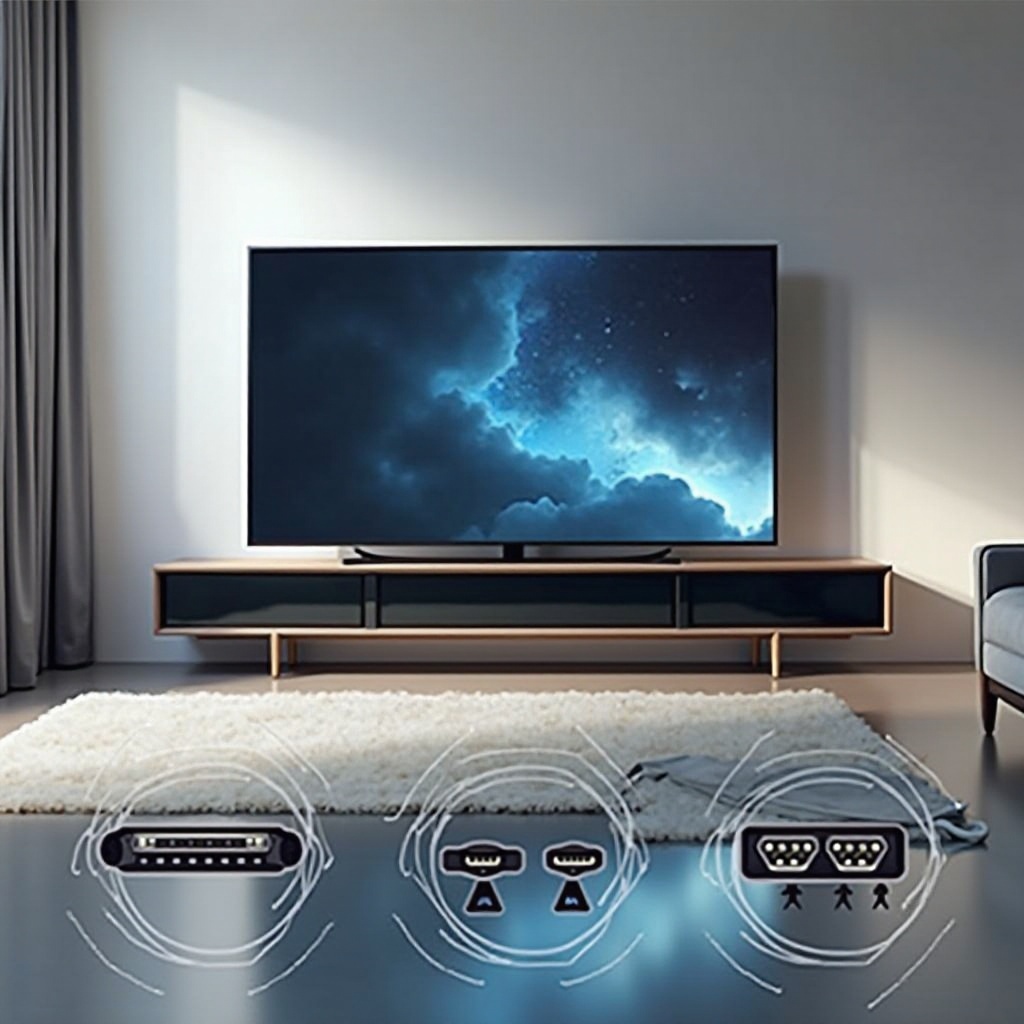
Оптическое подключение, также известное как Toslink или SPDIF, использует технологию оптического волокна для передачи аудиосигналов. Эта технология преобразует электрические сигналы в свет, который проходит через волоконно-оптический кабель, соединяющий ваш телевизор с аудиовыходным устройством. В отличие от аналоговых кабелей, оптические подключения эффективно исключают электромагнитные помехи.
Эти подключения предоставляют цифровой сигнал, поддерживающий погружающие аудиоформаты, обеспечивающие четкий и чистый звук, идеально подходящий для фильмов, телешоу и игр.
Преимущества использования оптических подключений на телевидении
Оптические подключения предлагают несколько преимуществ:
- Высококачественный звук: Они передают цифровое аудио без сжатия, сохраняя оригинальное качество звука.
- Иммунитет к помехам: Оптические сигналы невосприимчивы к электрическим помехам благодаря их световой передаче.
- Широкая совместимость: Оптические подключения совместимы с саундбарами, AV-ресиверами и домашними кинотеатрами.
- Легкость использования: Настройка проста и хорошо интегрируется с существующими домашними аудиосистемами.
Эти преимущества делают оптические подключения выдающимся выбором для достижения превосходного качества звука.
Настройка телевизора с оптическими подключениями
Для полного использования преимуществ следуйте этим шагам:
- Выберите правильный оптический кабель: Убедитесь, что ваш кабель имеет подходящие разъемы для телевизора и аудиоустройства. Выбирайте высококачественные, прочные волоконно-оптические кабели.
- Руководство по настройке:
- Найдите оптический выходной порт на телевизоре и подключите один конец кабеля.
- Подключите противоположный конец к оптическому входу вашего звукового устройства.
- Включите оба устройства и выберите оптический входной источник на вашей звуковой системе.
- Избегайте распространенных ошибок:
- Убедитесь, что кабели надежно вставлены в порты.
- Переключите аудиовыход телевизора на оптические настройки в меню.
Правильная настройка минимизирует деградацию звука и значительно улучшает его четкость.
Сравнение оптического аудио с другими типами подключений
Хотя оптические подключения превосходны, необходимо рассмотреть альтернативы:
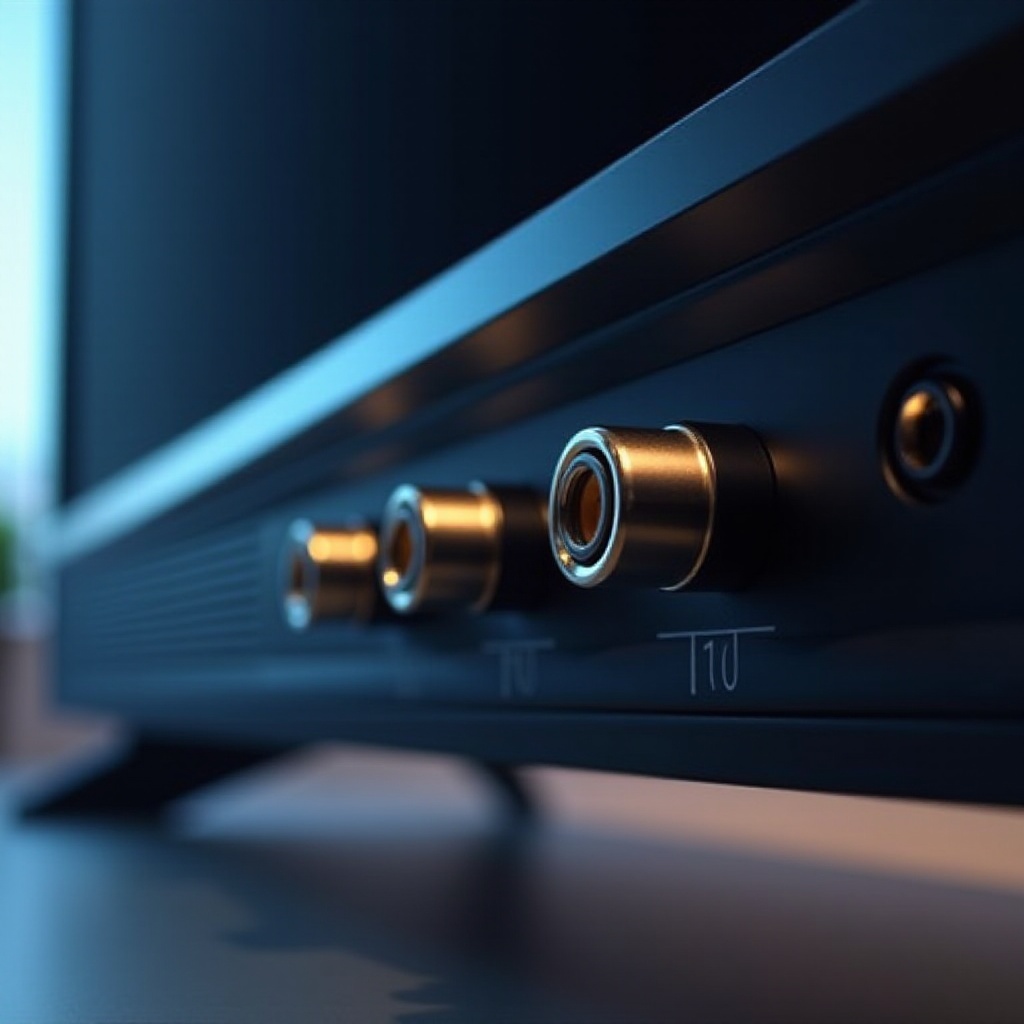
- Оптическое vs. HDMI: HDMI передает как аудио, так и видео сигналы, в то время как оптическое сосредотачивается исключительно на аудио, потенциально предлагая лучшее качество звука. HDMI ARC обеспечивает двустороннюю коммуникацию, упрощая управление и интеллектуальные функции.
- Оптическое vs. цифровое коаксиальное: Оба поддерживают цифровые аудиосигналы; однако оптическое использует свет, в то время как коаксиальное — электрические сигналы. Оптическое обеспечивает превосходную защиту от помех.
- Выбор лучшего подключения: Учитывайте вашу настройку домашнего кинотеатра и доступные порты. Оптическое идеально подходит, если помехи вызывают обеспокоенность и нужен чистый звуковой сигнал.
Оценка этих альтернатив помогает выбрать наиболее подходящее подключение для ваших аудиопотребностей.
Устранение распространенных проблем с оптическими подключениями
Могут возникнуть трудности, но они часто имеют простые решения:
- Нет звукового выхода: Убедитесь, что кабельные подключения надежны. Проверьте, что аудиовыход телевизора установлен на оптический.
- Периодические обрывы звука: Проверьте наличие повреждений или перегибов кабеля и убедитесь, что кабель чистый.
- Неподдерживаемый аудиоформат: Убедитесь, что оба устройства поддерживают аудиоформат. При необходимости измените формат в настройках звука телевизора.
Решая эти распространенные проблемы, вы обеспечиваете беспрепятственное звуковое восприятие.
Улучшение домашнего кинотеатра с помощью оптических подключений
Интегрируйте оптические подключения в вашу более широкую стратегию домашнего развлечения:
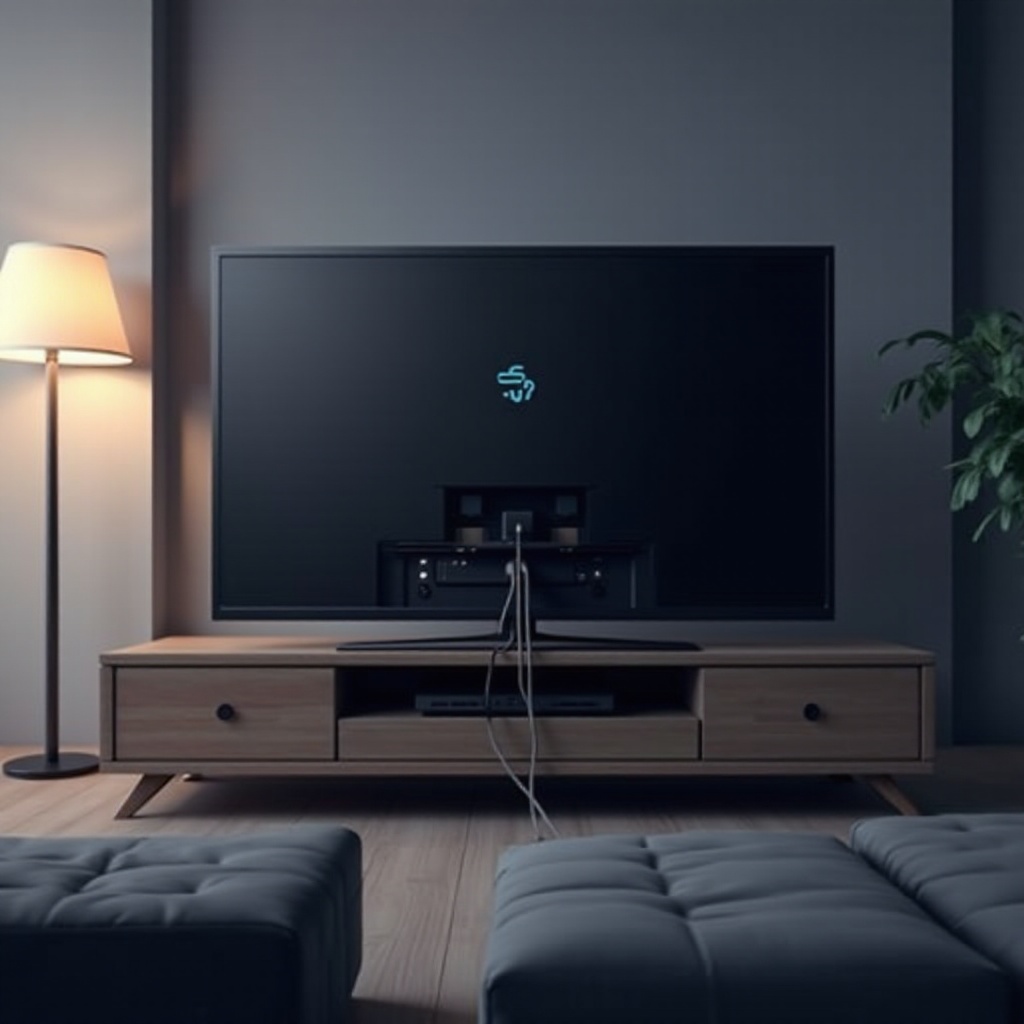
- Подключайте саундбары, AV-ресиверы или усилители через оптические входы для выдающегося качества звука.
- Настройте параметры звука для оптимального качества. Используйте аудиорежимы вашей системы для настройки выхода под фильмы или музыку.
- Правильное размещение динамиков и саундбаров значительно влияет на передачу звука, поэтому размещайте динамики на уровне ушей, а саундбары на уровне просмотра.
Придавая внимание интеграции устройств и их размещению, вы превращаете вашу гостиную в атмосферу кинотеатра.
Будущие инновации в телевизионных оптических подключениях
Ландшафт телевизионных технологий продолжает развиваться. Хотя HDMI остается популярным, оптическая технология адаптируется, чтобы поддерживать форматы более высокого качества и умные домовые системы, сохраняя свою актуальность. Оптические подключения, вероятно, сохранят свою привлекательность среди аудиофилов, стремящихся к превосходному звуку.
Заключение
Оптические подключения предлагают надежный и высококачественный метод для улучшения телевизионного звука. Понимание их преимуществ и процесса настройки позволяет пользователям значительно повысить свои впечатления от просмотра.
Часто задаваемые вопросы
Как узнать, есть ли у моего телевизора оптическое соединение?
Проверьте руководство к телевизору или заднюю панель. Обычно оно обозначено как «оптический аудиовыход» или «цифровой аудиовыход».
Могут ли оптические соединения поддерживать объемный звук?
Да, они могут передавать объемный звук 5.1, распространенный в домашних кинотеатрах, но не поддерживают новые форматы, такие как Dolby Atmos.
Что делать, если мое оптическое соединение не работает?
Убедитесь, что все соединения надежны и кабель в хорошем состоянии. Проверьте настройки звука телевизора и перезагрузите оба устройства.